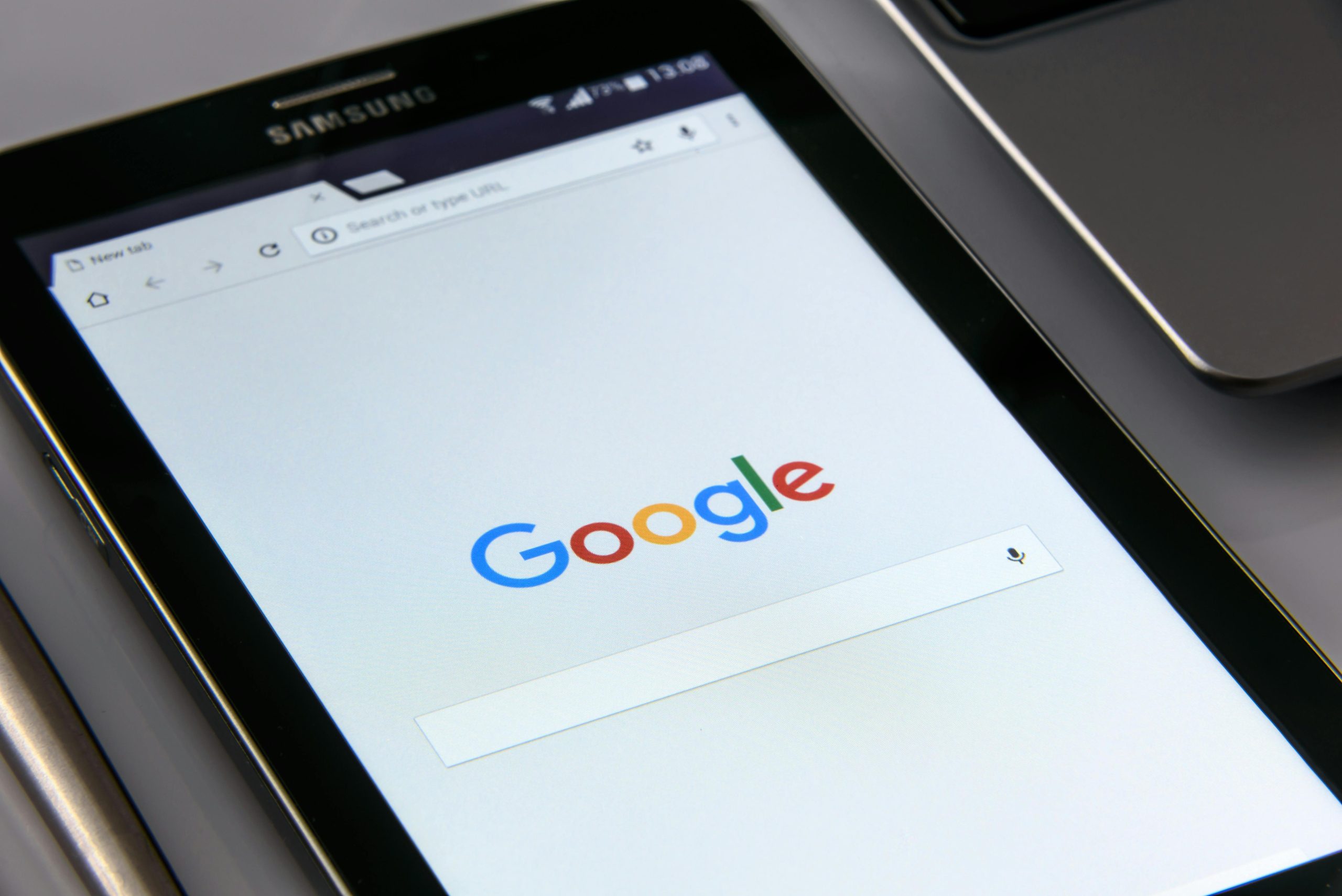
Perkembangan teknologi smartphone yang pesat telah membuat perangkat seperti HP Samsung menjadi salah satu pilihan utama pengguna di Indonesia. Namun, salah satu kendala yang sering dialami pengguna HP adalah munculnya iklan yang mengganggu aktivitas. Iklan yang tiba-tiba muncul tidak hanya mengganggu kenyamanan, tetapi juga dapat menguras kuota data dan memperlambat kinerja ponsel. Oleh karena itu, penting untuk mengetahui cara memblokir iklan di hp samsung agar pengalaman menggunakan smartphone menjadi lebih optimal dan bebas gangguan.
Mengapa Iklan Sering Muncul di HP Samsung?
Iklan yang muncul di HP Samsung bisa berasal dari berbagai sumber, seperti aplikasi gratis, browser, atau bahkan sistem yang telah dipasang oleh pihak ketiga. Banyak aplikasi gratis yang mengandalkan iklan sebagai sumber penghasilan, sehingga menampilkan iklan secara berkala. Selain itu, browser yang sering digunakan juga bisa menampilkan iklan pop-up atau banner ketika mengakses situs tertentu. Memahami sumber iklan adalah langkah awal untuk menentukan metode pemblokiran yang tepat.
Sumber Iklan Umum di HP Samsung
-
Aplikasi gratis dengan model pendapatan iklan.
-
Iklan pada browser saat mengakses situs yang menampilkan iklan agresif.
-
Notifikasi atau iklan yang dihasilkan dari malware atau adware.
-
Iklan bawaan dari sistem atau aplikasi yang telah diinstal.
Cara Memblokir Iklan di HP Samsung dengan Pengaturan Bawaan
Samsung menyediakan beberapa fitur bawaan yang memungkinkan pengguna untuk mengurangi atau memblokir iklan yang muncul. Fitur ini biasanya berfokus pada pengaturan notifikasi dan browser bawaan Samsung Internet. Berikut beberapa langkah yang dapat dilakukan:
1. Mematikan Notifikasi Iklan dari Aplikasi
Beberapa iklan muncul melalui notifikasi aplikasi. Anda dapat mematikan notifikasi ini secara manual dengan langkah-langkah berikut:
-
Buka menu Pengaturan di HP Samsung Anda.
-
Pilih Notifikasi.
-
Cari aplikasi yang sering menampilkan notifikasi iklan.
-
Matikan notifikasi untuk aplikasi tersebut agar iklan tidak muncul lagi.
2. Menggunakan Fitur Pemblokir Iklan pada Browser Samsung Internet
Browser Samsung Internet memiliki fitur pemblokir iklan yang dapat diaktifkan secara gratis atau melalui pemasangan extension khusus:
-
Buka aplikasi Samsung Internet.
-
Ketuk ikon menu (tiga garis atau titik) di pojok kanan bawah.
-
Pilih Pengaturan lalu Privasi dan keamanan.
-
Aktifkan fitur Pemblokir Konten.
-
Anda juga dapat mengunduh ekstensi pemblokir iklan yang disediakan Samsung Internet untuk semakin optimal.
Cara Memblokir Iklan di HP Samsung dengan Aplikasi Pihak Ketiga
Selain memanfaatkan fitur bawaan, pengguna HP Samsung juga dapat menginstal aplikasi pihak ketiga yang secara khusus dirancang untuk memblokir iklan. Beberapa aplikasi pemblokir iklan ini mampu mengendalikan iklan di berbagai aplikasi dan browser secara menyeluruh. Wikipedia Bahasa Indonesia
Aplikasi Pemblokir Iklan Populer untuk HP Samsung
-
AdGuard: Menawarkan pemblokiran iklan di browser dan aplikasi, serta melindungi privasi pengguna.
-
Blokada: Aplikasi open-source yang memblokir iklan dan tracker dengan mudah tanpa perlu root.
-
AdBlock Plus: Versi Android dari pemblokir iklan populer di desktop, dapat digunakan pada browser tertentu.
Cara Menggunakan Aplikasi Pemblokir Iklan
-
Unduh dan instal aplikasi pemblokir iklan dari sumber resmi seperti Google Play Store.
-
Buka aplikasi dan berikan izin yang diminta agar aplikasi dapat berfungsi optimal.
-
Aktifkan fitur pemblokiran iklan sesuai instruksi aplikasi.
-
Beberapa aplikasi juga menawarkan pengaturan untuk memblokir iklan secara khusus di aplikasi tertentu.
Tips Tambahan untuk Mengurangi Iklan di HP Samsung
Memblokir iklan memang penting, tetapi ada beberapa tips tambahan agar iklan tidak mudah muncul dan smartphone tetap aman dari gangguan:
1. Hati-hati Saat Mengunduh Aplikasi
Hindari mengunduh aplikasi dari sumber yang tidak terpercaya karena aplikasi tersebut berpotensi membawa adware yang memunculkan iklan secara agresif.
2. Gunakan Browser yang Mendukung Pemblokiran Iklan
Selain Samsung Internet, Anda juga bisa menggunakan browser lain yang memiliki fitur pemblokiran iklan bawaan seperti Brave atau Mozilla Firefox dengan add-on pemblokir iklan.
3. Rutin Memperbarui Sistem dan Aplikasi
Pembaruan sistem dan aplikasi tidak hanya memperbaiki bug tetapi juga meningkatkan keamanan, sehingga dapat mengurangi risiko munculnya iklan yang tidak diinginkan.
4. Bersihkan Cache dan Data Aplikasi Secara Berkala
Cache yang menumpuk juga dapat menyebabkan iklan muncul terus-menerus. Membersihkan cache dapat membantu mengurangi iklan tersebut.
Kesimpulan
Munculnya iklan di HP Samsung memang dapat mengganggu pengalaman pengguna, namun dengan berbagai cara yang ada, iklan tersebut dapat diminimalisir bahkan diblokir secara efektif. Mulai dari pengaturan bawaan Samsung, penggunaan aplikasi pemblokir iklan pihak ketiga, hingga praktik penggunaan aplikasi yang aman dan rutin memelihara perangkat merupakan langkah penting yang harus dilakukan.
Dengan mengikuti panduan ini, pengguna HP Samsung dapat menikmati ponsel mereka dengan lebih nyaman dan bebas dari gangguan iklan yang menghambat produktivitas dan hiburan sehari-hari.

